|
|
Blur (Размытие)
|
Фильтры группы Blur
Само название этой группы Blur (Размытие) является говорящим — оно говорит само за себя: фильтры этой группы предназначены для уменьшения резкости изображения и обеспечение разной степени смягчающего эффекта.
Фильтр Radial Blur (Радиальное размытие) позволяет имитировать эффект размытия при увеличении или при вращении изображения. Этот фильтр может быть очень эффектно использован для одной из областей изображения, для этого такую область надо предварительно выделить.
В нашем наглядном пособии мы покажем действие только некоторых фильтров из группы Blur.
На приводимых на этой странице фотографиях предварительно перед применением фильтров была выделена область вокруг белочки, а сама белочка осталась невыделенной (то есть, к ней фильтры не применялись). |
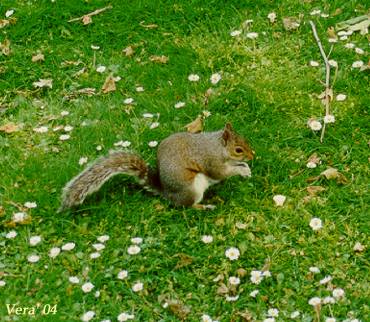
Рис. Оригинал. Фильтры не используются
|
 |
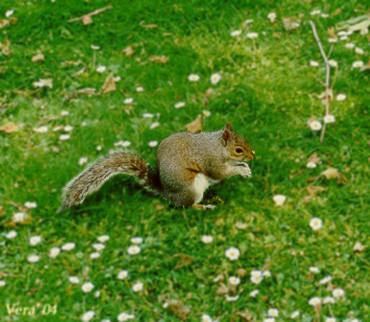
Рис. 16. Больше размытия (Blur More)
Фильтр делает изображение размытым — программа сглаживает переходы, выполняя усреднение цвета пикселей на резких краях.
Настройки: нет. |
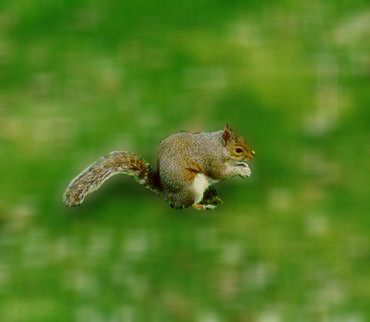 Рис. 17. Блоковое размытие (Box Blur)
Фильтр производит размытие изображения, основываясь на среднем значении цвета соседних пикселей. Расстояние, на котором находятся используемые для размытия пиксели, можно регулировать — чем оно больше, тем больше степень размытия.
Настройки: радиус размытия. |
|
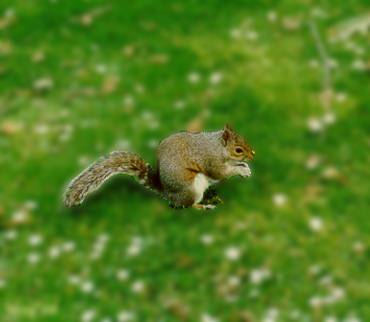
Рис. 18. Размытие по Гауссу (Gaussian Blur)
Фильтр создает эффект туманности изображения. Его удобно использовать для изменения растровой структуры изображения.
Настройки: радиус размытия. |
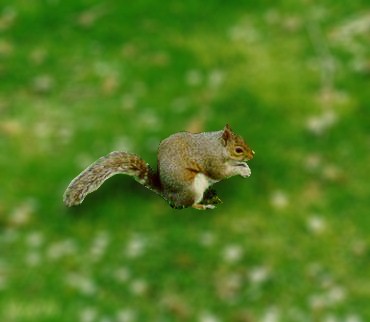 Рис. 19. Линзовое размытие (Lens Blur)
Размытие при малой глубине резкости. Фильтр имитирует размытие как бы из-за того, что при съемке часть предметов оказываются не в фокусе объектива фотокамеры. Этим фильтром удобно создавать эффект объемности изображения за счет того, что объекты переднего плана остаются без изменений, а задний план размывается.
Настройки: карта глубины (Depth Map) — маска слоя (Layer Mask), прозрачность (Transparency); фокусная дистанция размытия (Blur Focal Distance); оболочка (Iris) — форма линзы: от треугольной (Triangle) до восьмиугольной (Octagon); радиус размытия; вращение (Rotation); искривление граней линзы (Blade Curvature); отражение света (Specular Highlights) — для определения диапазона абсолютно белого цвета; порог (Threshold); яркость (Brightness). |
|
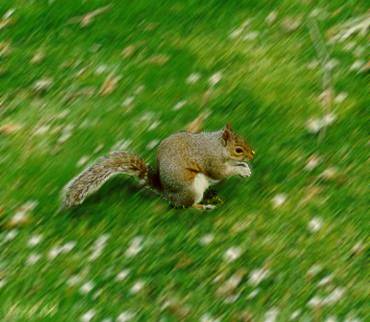
Рис. 20. Размытие в движении (Motion Blur)
Размывает пиксели по прямой линии. Фильтр имитирует эффект, возникающий на фотопленке при движении объекта.
Настройки: угол (Angle); дистанция (Distance). |
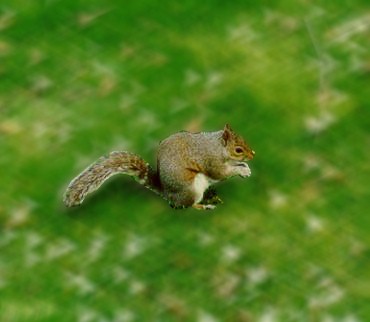 Рис. 21. Размытие по форме (Shape Blur)
Размытие происходит по форме указанного пользователем объекта. Сам объект выбирается в диалоговом окне фильтра.
Настройки: радиус размытия; форма объекта. |
|
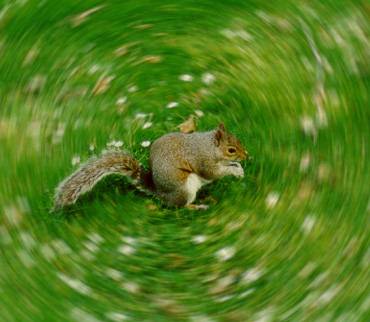
Рис. 22. Радиальное размытие (Radial More)
Размывает пиксели по кругу. Фильтр при таких установленных параметрах размывает пространство фотографии по кругу, как бы при съемке вращающейся камерой Я назвала эту фотографию «Бал маргариток».
Настройки: метод размытия (Blur Method) — кольцевой (Spin); качество (Quality): хорошее (в данном случае — Good. Кроме этого возможно качество и Draft (Среднее), и Best (Наилучшее)). В поле Центр размытия (Blur Center) можно вручную, с помощью мыши, перемещать центр размытия. |
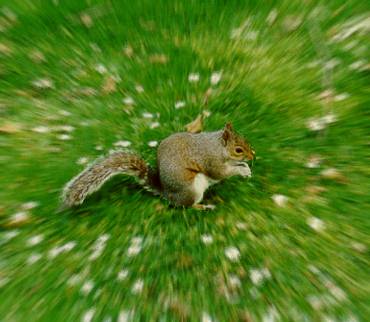 Рис. 23. Радиальное размытие (Radial Blur)
Размывает пиксели «расходящимися лучами». Фильтр при таких установленных параметрах размывает пространство фотографии от центра — к периферии. Ковер из маргариток "разбегается" от центра к углам фотографии. Создается впечатление стереоскопической фотографии, не правда ли? :)
Настройки: метод размытия (Blur Method) — линейный (Zoom); качество (Quality): хорошее (в данном случае — Good. Кроме этого возможно качество и Draft (Среднее), и Best (Наилучшее)). В поле Центр размытия (Blur Center) можно вручную, с помощью мыши, перемещать центр размытия. |
|
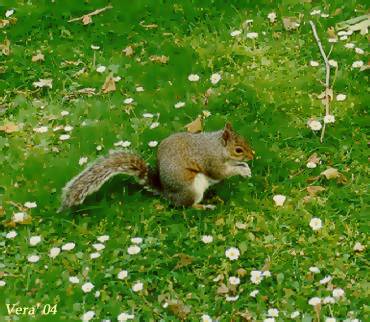
Рис. 24. Умное размытие (Smart Blur)
Этот фильтр хорошо применять для устранения мелких дефектов изображения: легких царапин, зернистости. Данный фильтр действует избирательно, сглаживая лишь те участки изображения, на которых отсутствуют резкие тоновые и цветовые переходы. При этом границы изображений остаются достаточно резкими, но могут исчезнуть мелкие детали, так что при сильном размытии изображение становится похожим на рисунок, выполненный красками.
Настройки: радиус; порог; качество; область — все изображение, только края, всё кроме краев. |
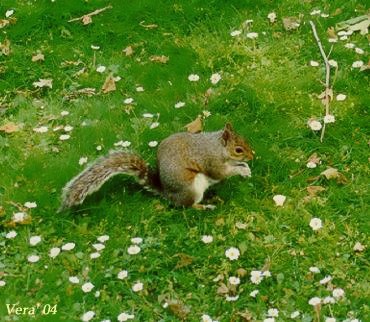 Рис. 25. Поверхностное размытие (Surface Blur)
Фильтр размывает изображение, не оказывая влияния на его края. По принципу действия фильтр сходен с фильтром Smart Blur (Умное размытие).
Настройки: радиус; порог; качество; область — все изображение, только края, всё кроме краев. |